Hướng dẫn tăng tốc độ Internet bằng dòng lệnh đơn giản
FPTHUE.VN Chỉ với vài dòng lệnh đơn giản trong Command Prompt, bạn có thể tăng tốc độ Internet và khắc phục lỗi không kết nối được Wi-Fi dễ dàng.
Internet gần như đã trở thành một trong những thứ tất yếu trong cuộc sống hiện nay, mọi hoạt động, công việc của công ty, các ngành công nghiệp, trường học, ngân hàng… dường như đều phải liên quan đến kết nối mạng.
Tất nhiên, trong quá trình làm việc sẽ có đôi lần bạn gặp phải trường hợp Wi-Fi bỗng nhiên chậm đi trông thấy hoặc bị ngắt kết nối hoàn toàn. Ngoài việc sử dụng phần mềm tăng tốc hoặc khởi động lại thiết bị, bạn chỉ cần gõ vài dòng lệnh đơn giản vào Command Prompt để sửa chữa.
Tăng tốc mạng bằng các dòng lệnh trong Command Prompt
– Bước 1: Đầu tiên, bạn hãy nhấn tổ hợp phím Windows + S để mở khung tìm kiếm, nhập vào từ khóa cmd rồi nhấn phải chuột vào dòng Command Prompt và chọn Run as administrator.
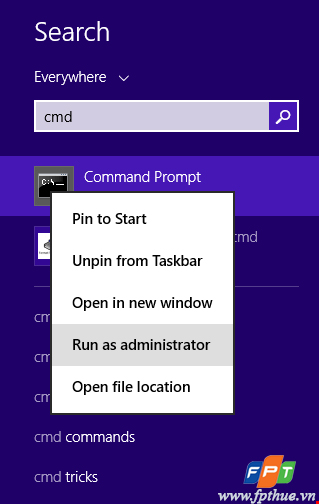
Mở cửa sổ Command Prompt bằng quyền admin. Ảnh: Techviral
– Bước 2: Tiếp theo, bạn gõ vào dòng lệnh ipconfig /renew để nhận một địa chỉ IP mới.
– Bước 3: Ngoài ra, bạn cũng nên làm sạch bộ nhớ cache DNS và địa chỉ IP để tạo một kết nối mới, ổn định hơn đến máy chủ bằng dòng lệnh ipconfig/flushdns.
– Bước 4: Để tăng tốc độ Internet, người dùng chỉ cần gõ vào dòng netsh interface tcp set global autotuning=disable rồi nhấn Enter. Sau đó gõ tiếp lệnh netsh interface tcp set heuristics disabled.
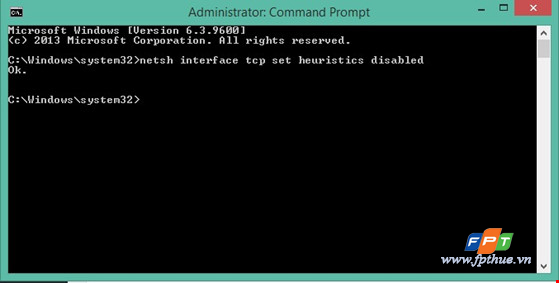 Tăng tốc internet bằng dòng lệnh đơn giản.
Chỉ với vài mẹo nhỏ đơn giản, bạn có thể làm tăng tốc độ internet tốt hơn và khắc phục lỗi không thể kết nối được Wi-Fi.
Nếu cảm thấy hữu ích, bạn đưng quên chia sẻ bài viết cho nhiều người cùng biết, hoặc để lại bình luận ở ngay bên dưới nếu gặp rắc rối trong quá trình sử dụng.